测试流程实战
知识模块
- 测试开发流程 L1
知识点
- 掌握测试流程管理工具的使用。
- 掌握完整的测试流程。
受众
- 初级测试开发工程师
场景简介
在一家互联网科技公司,测试工程师测试工程师被分配到一个新的项目:一个商城后台管理系统的全面测试工作。这个系统涉及商场管理、商品管理、推广管理、系统管理等功能。项目团队成员包括产品经理、开发工程师、测试组长、其他测试人员以及项目经理。测试工程师将通过与各个角色的合作,完成从需求分析到最终上线的全流程测试工作,确保项目顺利完成。
实战步骤
测试用例管理
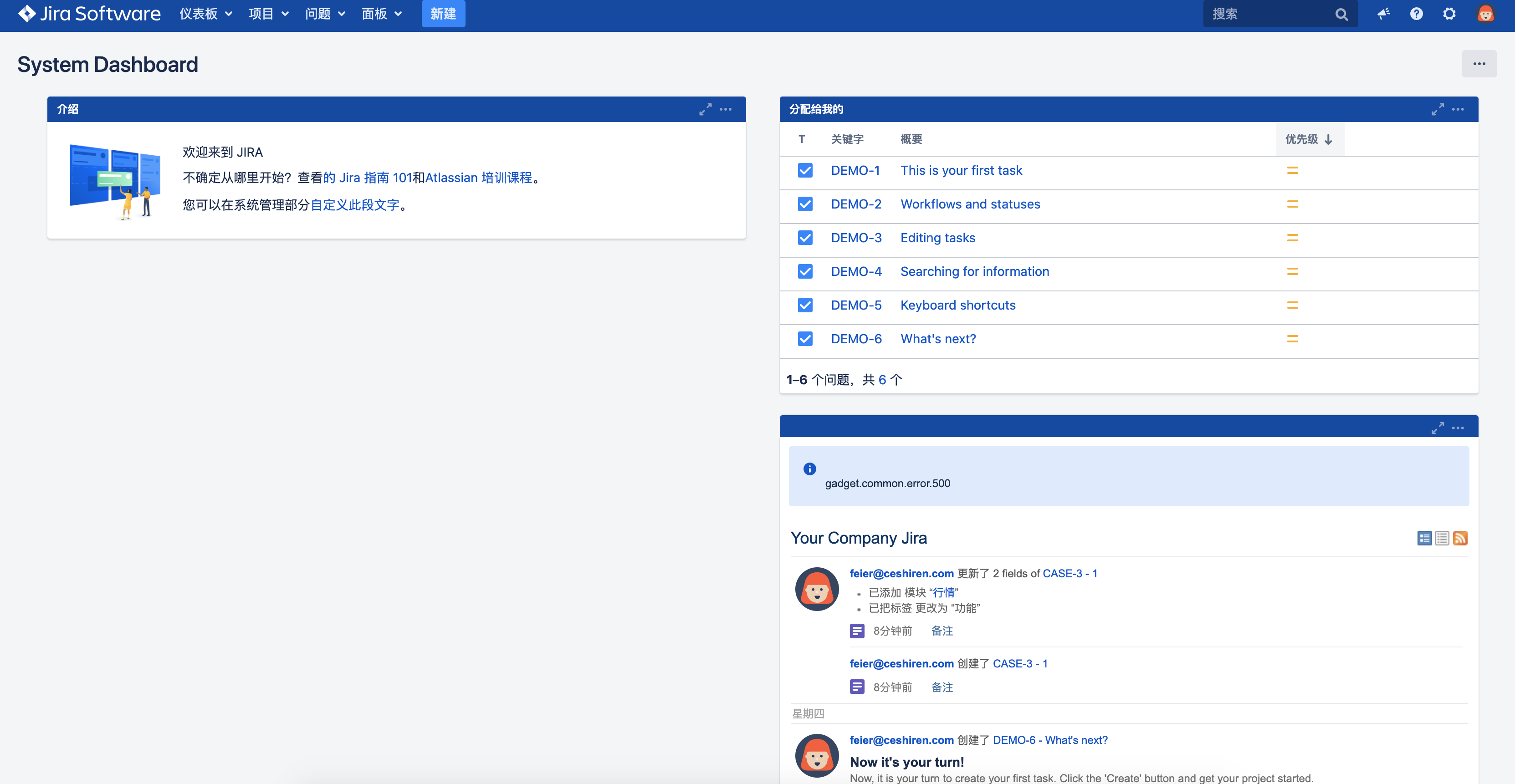
一、进入jira系统
二、新建项目
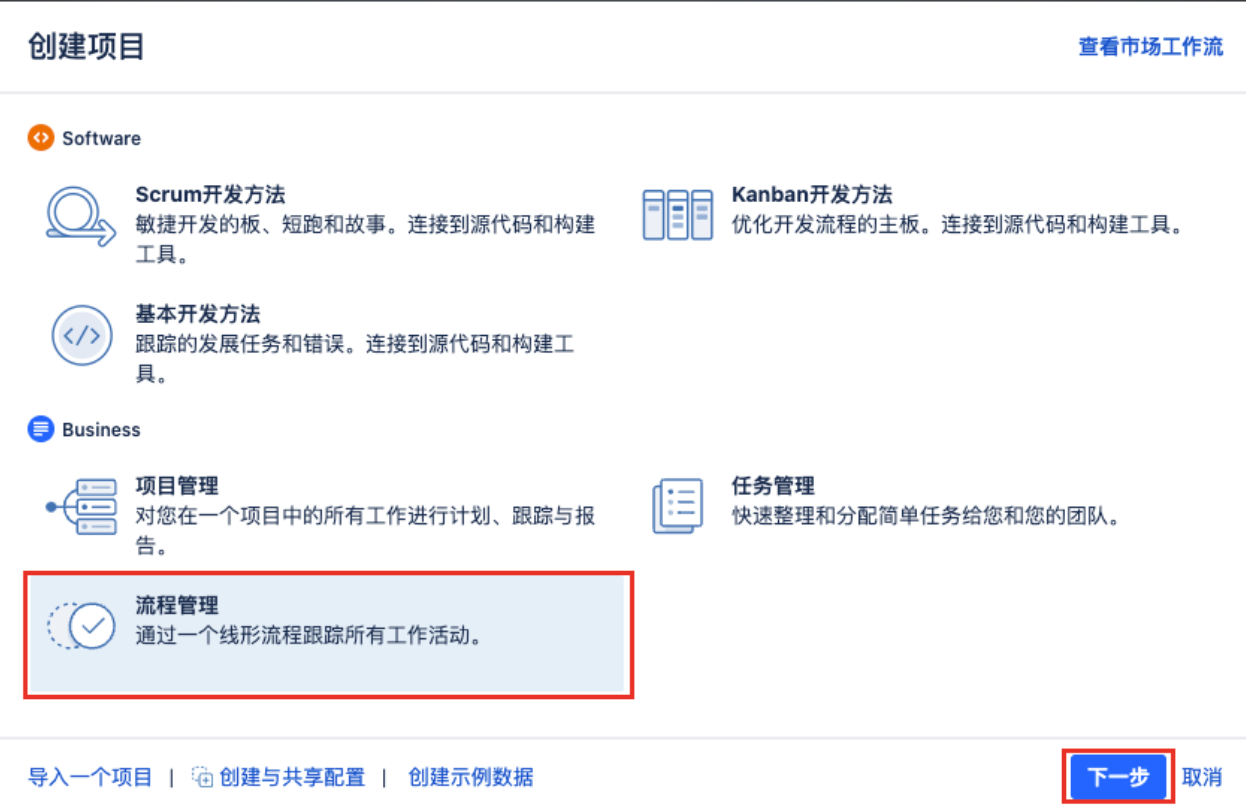
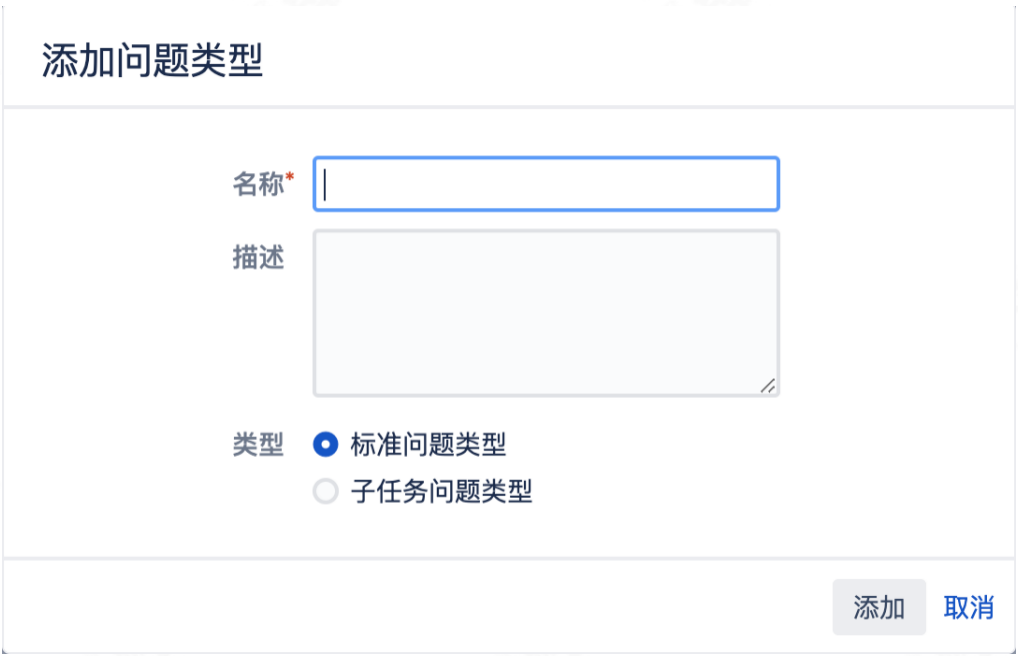
三、查看问题类型所关联的工作流、域配置、界面
我们现在只是有了一个测试用例的类型,但是工作流、域配置、界面都是和系统的一摸一样,所以我们接下来要继续定制我们的问题类型。

四、创建自己的用例管理流程
1.系统设置-->工作流-->添加工作流 2.名称:testcase 3.添加状态
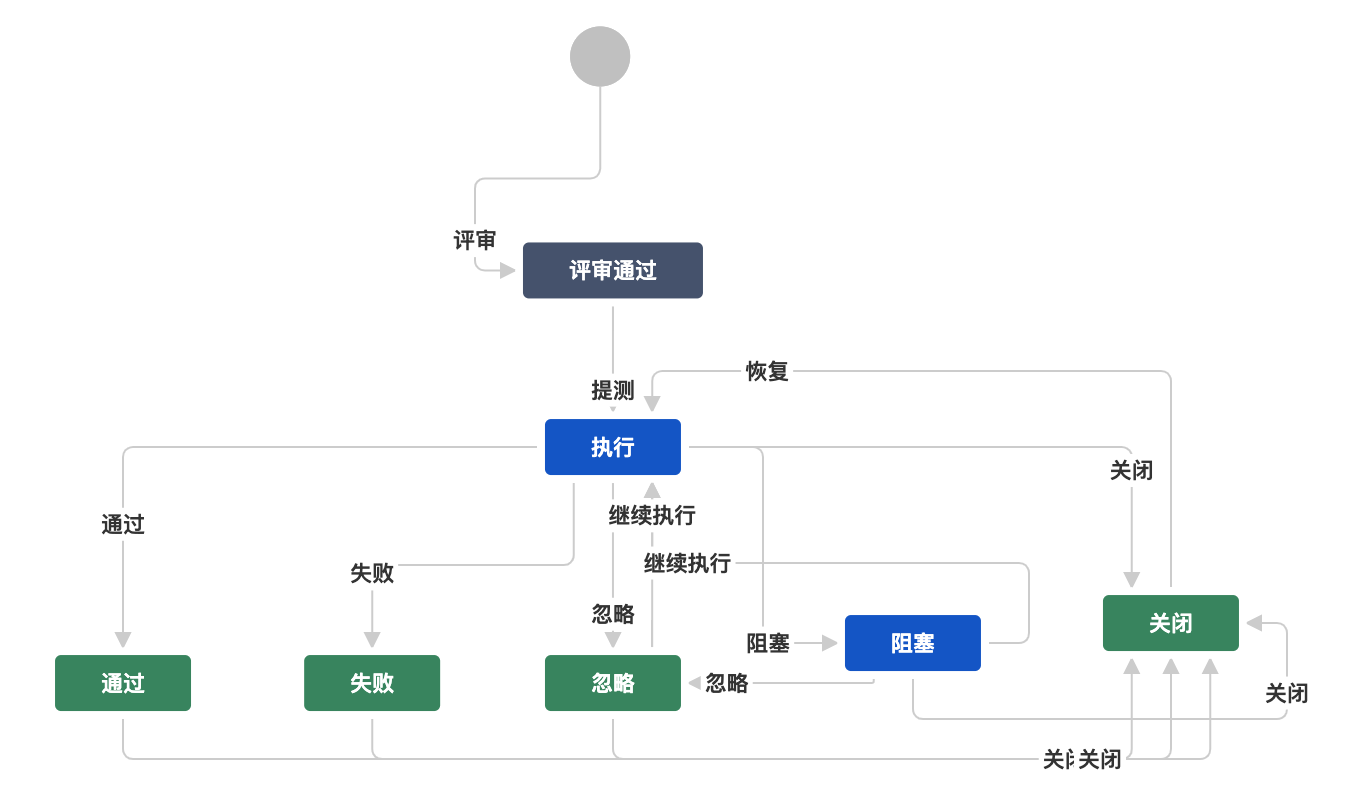
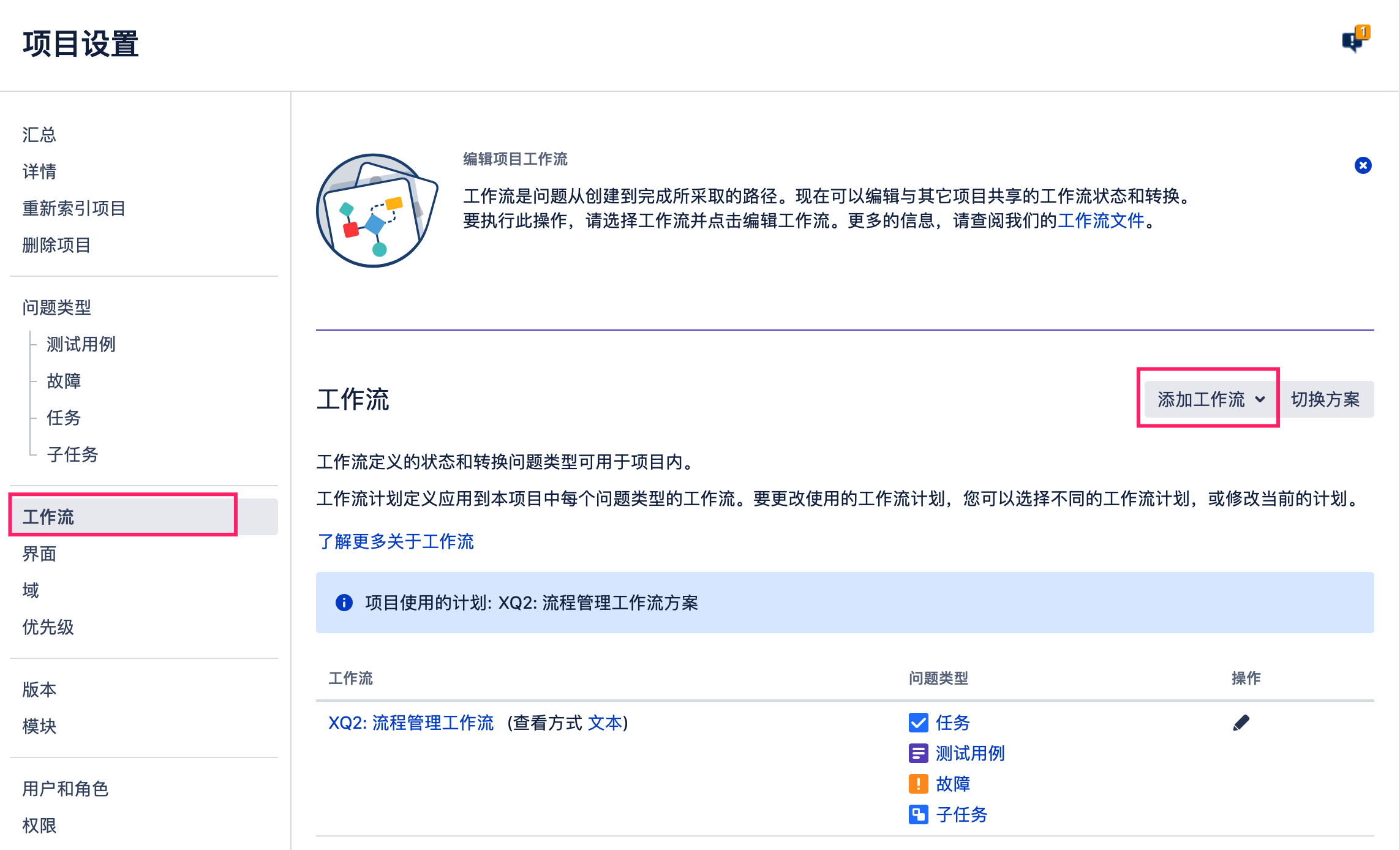
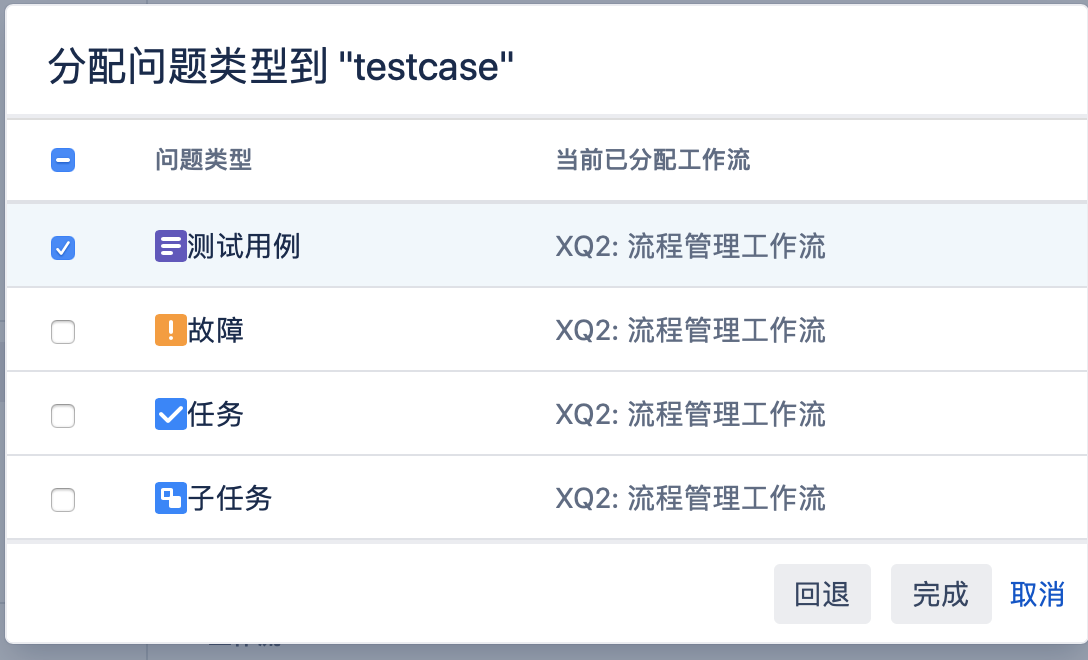
五、关联工作流
1.项目设置-->工作流-->添加工作流-->选择刚创建的工作流-->点击发布
六、新建测试用例界面
- 新建界面 系统设置-->界面-->添加屏幕 名称:测试用例
- 为界面增加字段 优先级、报告人、描述、概要、时间追踪、标签、链接的问题、模块、附件、经办人
3.界面与问题关联 - 项目设置-->界面-->编辑-->【创建问题】-->编辑-->选择【测试用例】-->更新-->返回项目 - 系统设置-->界面方案-->把问题操作与问题关联-->把剩下的两个页面都关联测试用例 - 系统设置-->界面方案-->编辑-->修改界面方案名称为【测试用例】
七、新建或导入测试用例
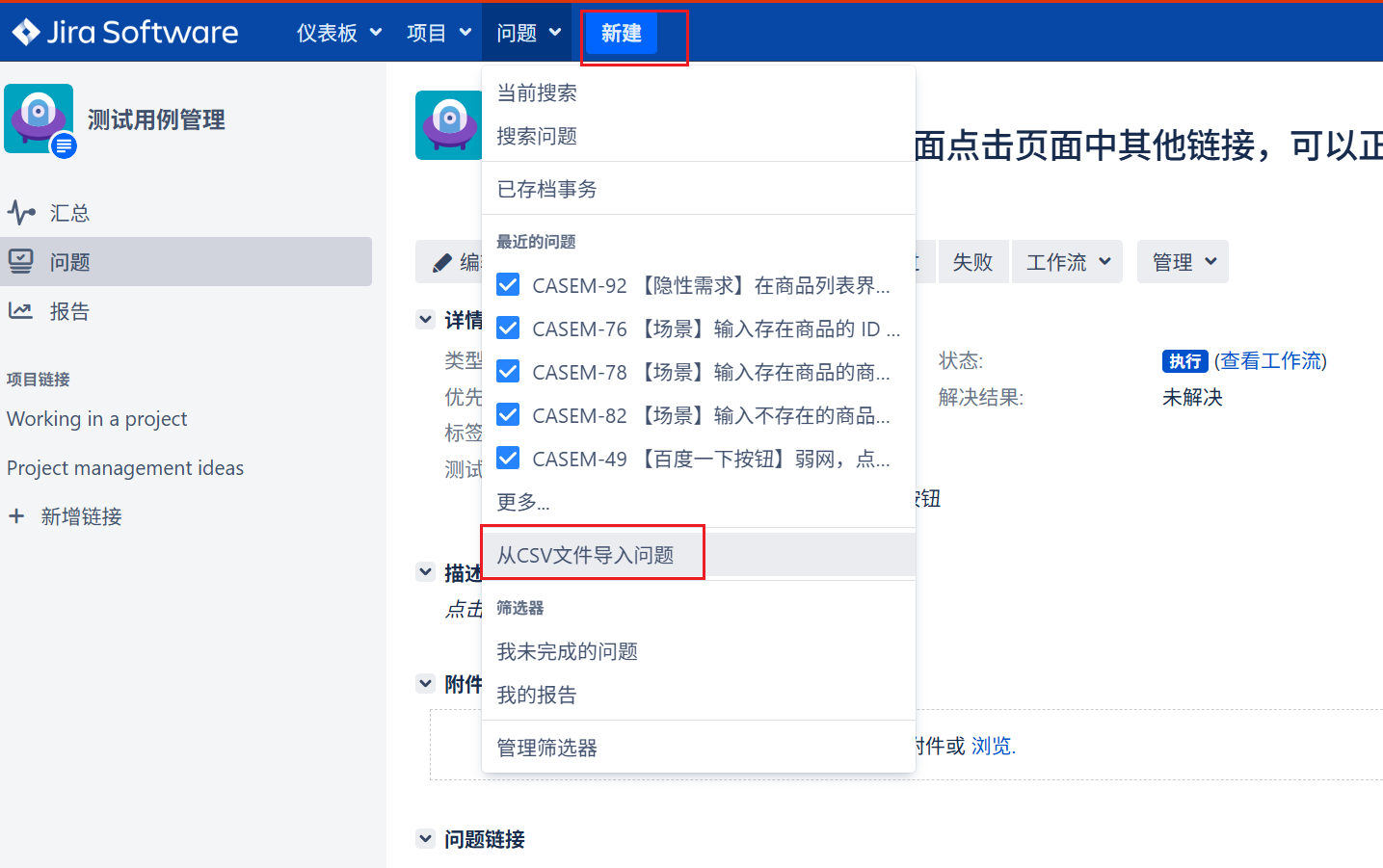
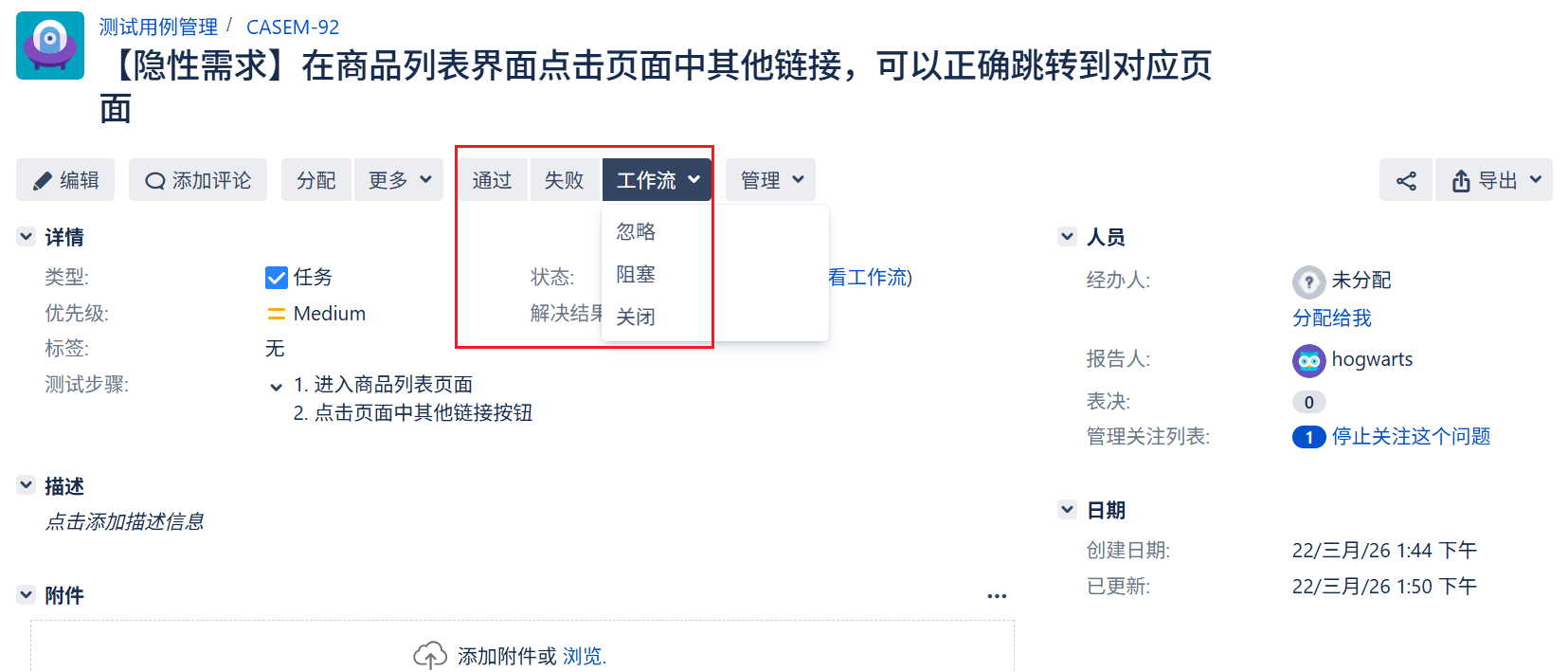
八、将测试用例指派给指定人员
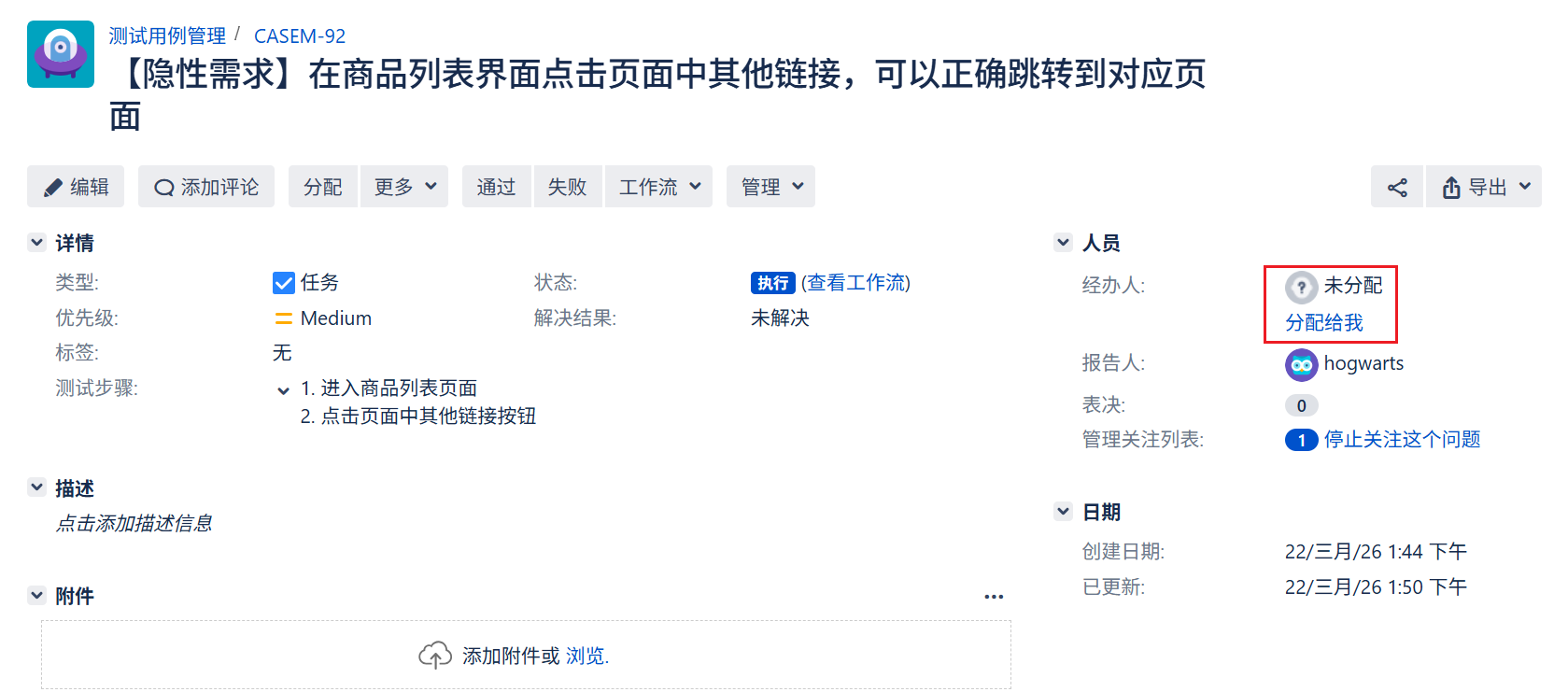
九、执行测试,修改测试用例状态
Bug管理
一、新建Bug管理项目
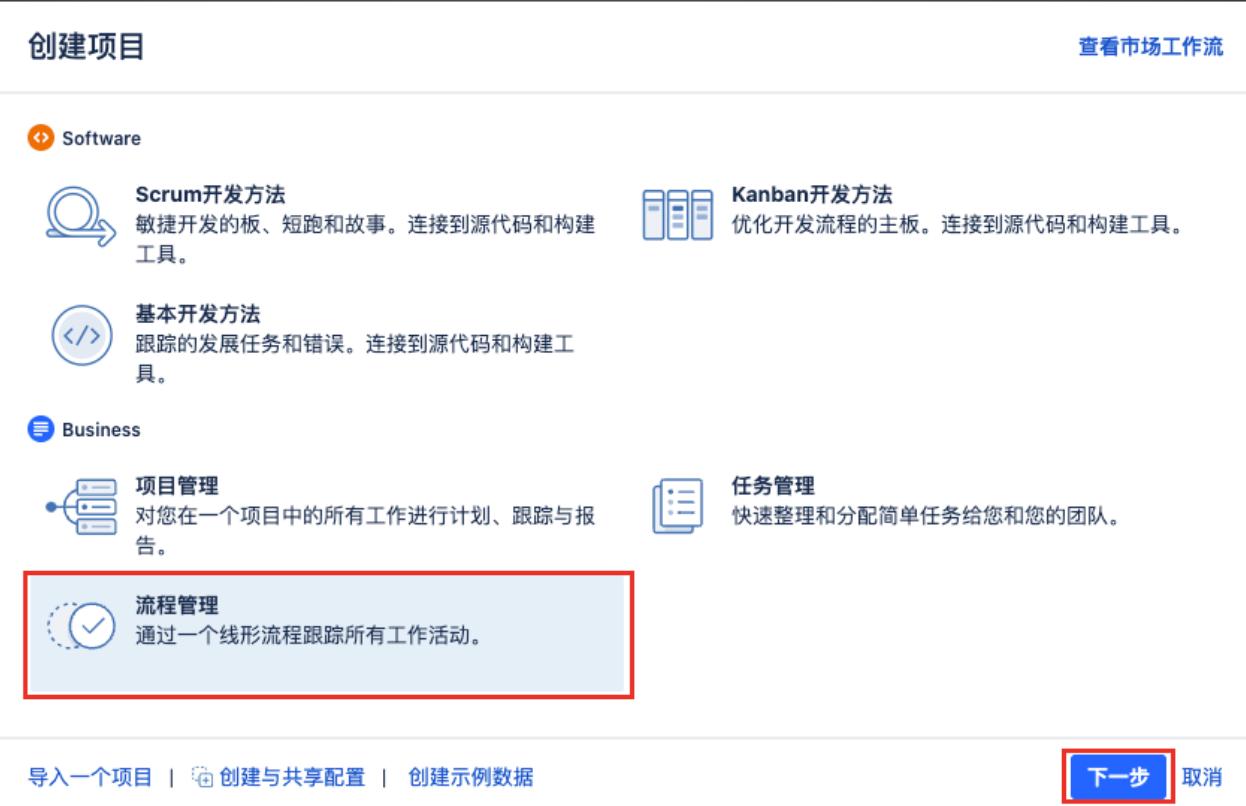
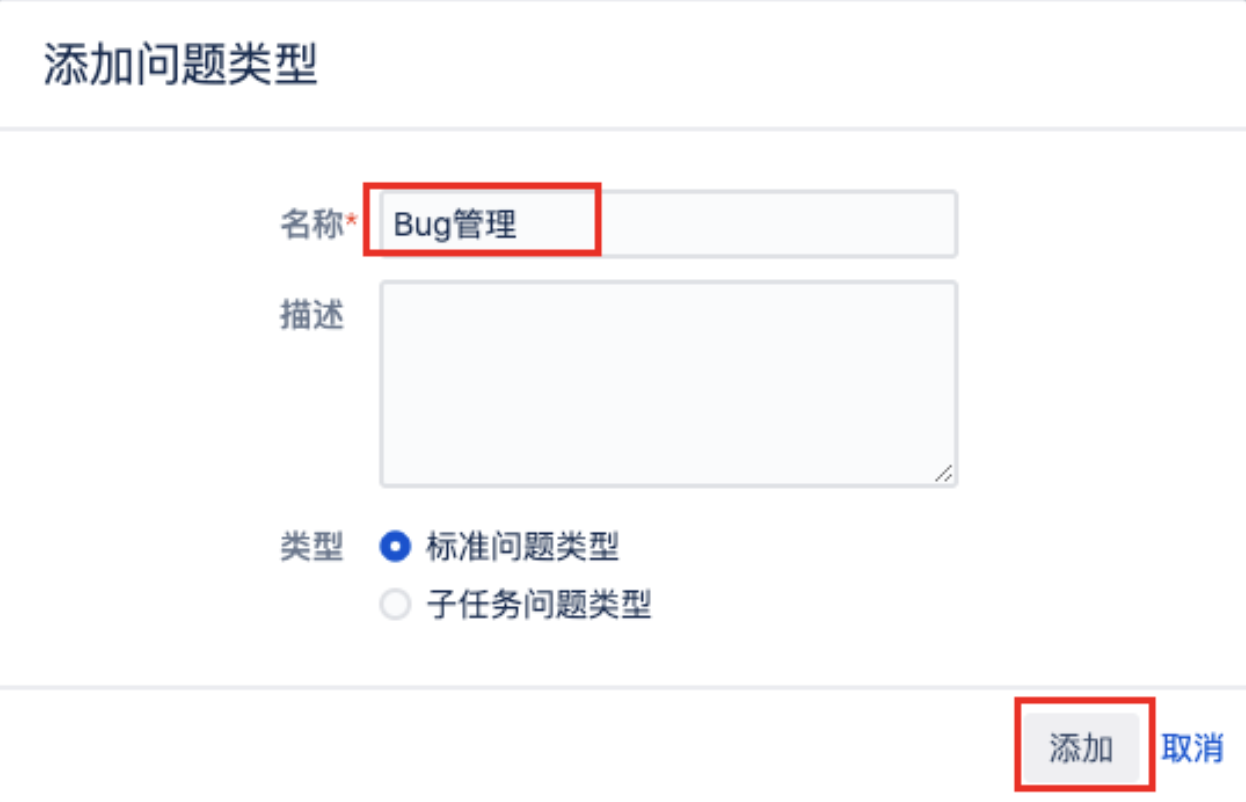
二、新建Bug工作流
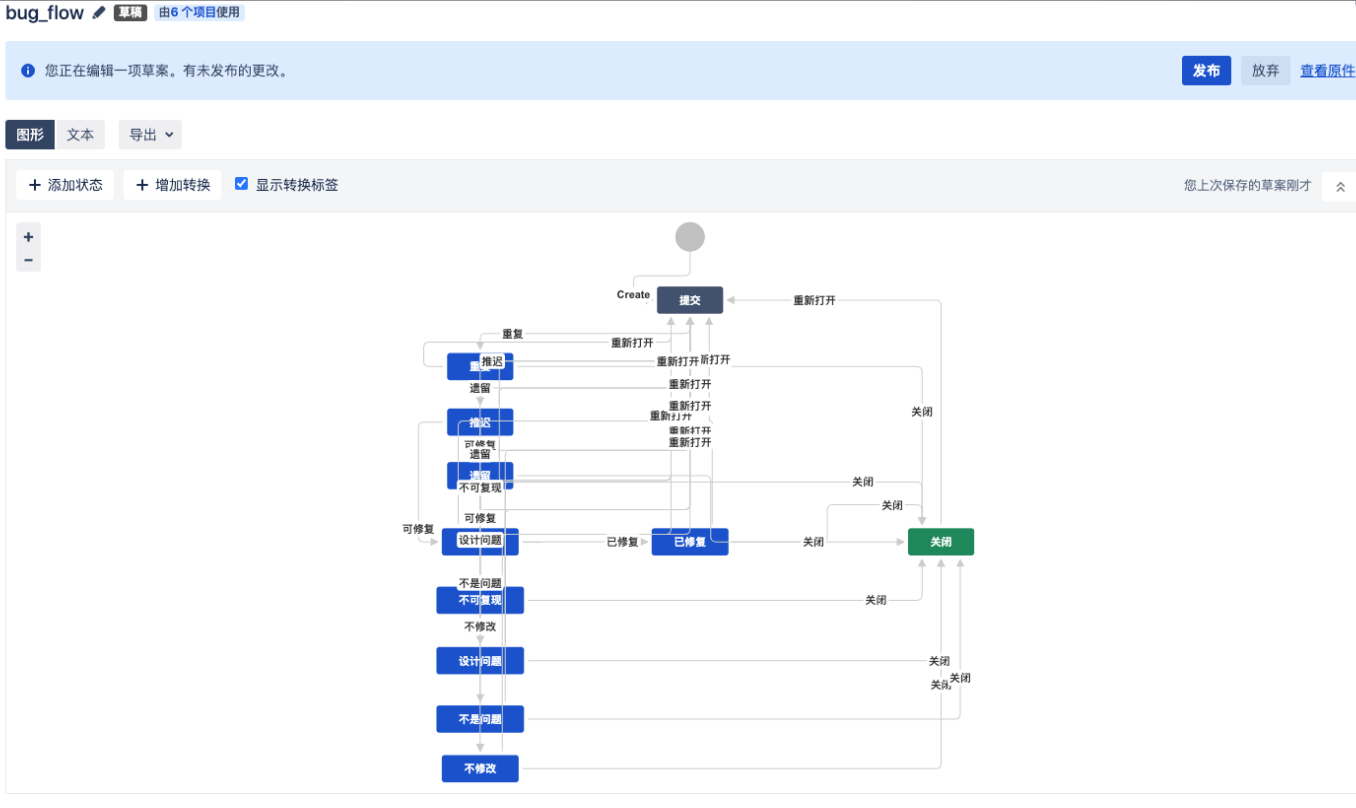
1.新建工作流:Bug_flow 系统设置-->工作流-->添加工作流-->[Bug_flow]
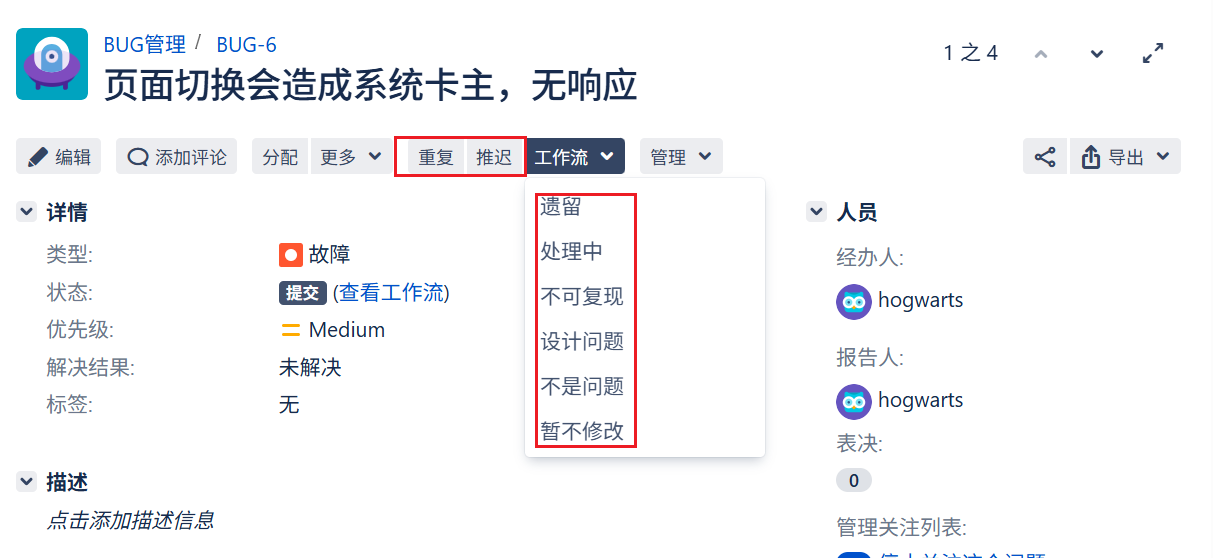
2.添加状态 提交:提交 确认:重复、推迟、遗留、处理、不可复现、设计问题、不是问题、不修改 修复:已修复 关闭:关闭 提交 打开 修复 遗留 重新打开 关闭 重复 不修复
3.增加转换
重复、推迟、遗留、处理、不可复现、设计问题、不是问题、不修改、已修复、重新打开
三、新建Bug界面
- 新建界面:Bug 界面
系统设置-->界面-->添加屏幕-->[Bug界面]
- 为界面添加字段
优先级、报告人、概要、描述、标签、模块、附件、经办人、版本、链接的问题
四、创建 Bug 域配置方案
- 添加字段配置 系统设置-->字段配置-->添加字段配置-->定义配置名称-->进入配置页面
可以选择字段是否展示,是否为必选项
-
添加字段配置方案 系统设置-->字段配置方案-->将字段配置与问题类型关联-->选择问题类型和域配置方案(测试用例--测试用例)
-
在域配置中选择新添加的字段配置
在界面中调整字段的位置 项目设置-->点击问题类型下的【测试用例】-->选择域-->调整字段位置
五、新建或导入BUg
六、指派BUG给指定人员
七、修改BUG状态
总结
通过本次实战,我们学会了使用测试流程管理工具完整的定制和管理我们的测试流程,全面了解了测试的全生命周期。每个环节的细致工作和团队的密切配合是项目成功的关键。